Узнайте, как установить Drive от Travelpayputs на свой сайт, используя один из трех доступных вариантов
- Откройте страницу Drive в Личном кабинете Travelpayouts.
-
В верхней части страницы выберите проект, где вы хотите начать использовать Drive.
Если у вас ещё нет проекта, узнайте подробнее о его создании здесь. -
Нажмите Включить Drive.
Примечание: Drive доступен только для проектов с сайтами. - Существует несколько способов установки кода Drive. Выберите один из них и следуйте инструкциям в вашем аккаунте Travelpayouts. Вы также можете воспользоваться инструкциями, представленными в этой статье ниже.
Установка через WordPress
-
Откройте панель администратора WordPress на вашем сайте. В левой панели нажмите Плагины, а затем нажмите Добавить новый.
- Введите "Head & Footer Code" в поисковую строку.
-
Найдите нужный плагин (такой же, как на картинке ниже) и нажмите кнопку Установить. Этот плагин поможет вам применить Drive на каждой странице вашего блога.
- После завершения установки, нажмите Активировать.
- Далее в левой панели нажмите Плагины, а затем - Установленные плагины. Найдите "Head & Footer Code" в списке и откройте его Настройки.
-
Вернитесь в личный кабинет Travelpayouts и скопируйте код Drive.
Обратите внимание, что для каждого проекта код уникален. Если вы планируете использовать Drive на нескольких сайтах, осуществляйте установку отдельно для каждого из них. -
Вставьте код в плагин Head & Footer в поле «HEAD Сode». Если вы уже используете другие скрипты, убедитесь, что код Drive вставлен первым, выше всех остальных. Так он будет загружаться быстрее, и все инструменты мгновенно появятся на вашем сайте.
- Нажмите Сохранить изменения в нижней части страницы.
- Обязательно сбросьте кэш на вашем WordPress сайте, чтобы Drive заработал.
- Если вы используете WP Rocket или другой плагин, который кэширует js-скрипты, добавьте Drive в список исключений.
-
Вернитесь в Личный кабинет Travelpayouts и нажмите кнопку Проверить установку. Мы проверим корректность установки кода на вашем сайте.
-
Мы покажем сообщение о статусе установке:
- Код Drive установлен — установка прошла успешно и Drive начал работать на вашем сайте.
-
Мы не нашли код Drive на сайте — возможно, вы неверно скопировали код или установили его не в тот тег. Пожалуйста, удалите ранее вставленные код и повторите установку.
Если после повторной установки проверка снова показывает ошибку, обратитесь в поддержку.
WP Rocket plugin: Как добавить Drive в список исключений
Если вы используете WP Rocket, или другие оптимизирующие плагины, вам нужно добавить Drive в список исключений. Мы добавили подробные инструкции ниже. Если вы используете какие-либо другие плагины, которые кэшируют js-скрипты, обратитесь в нашу службу поддержки.
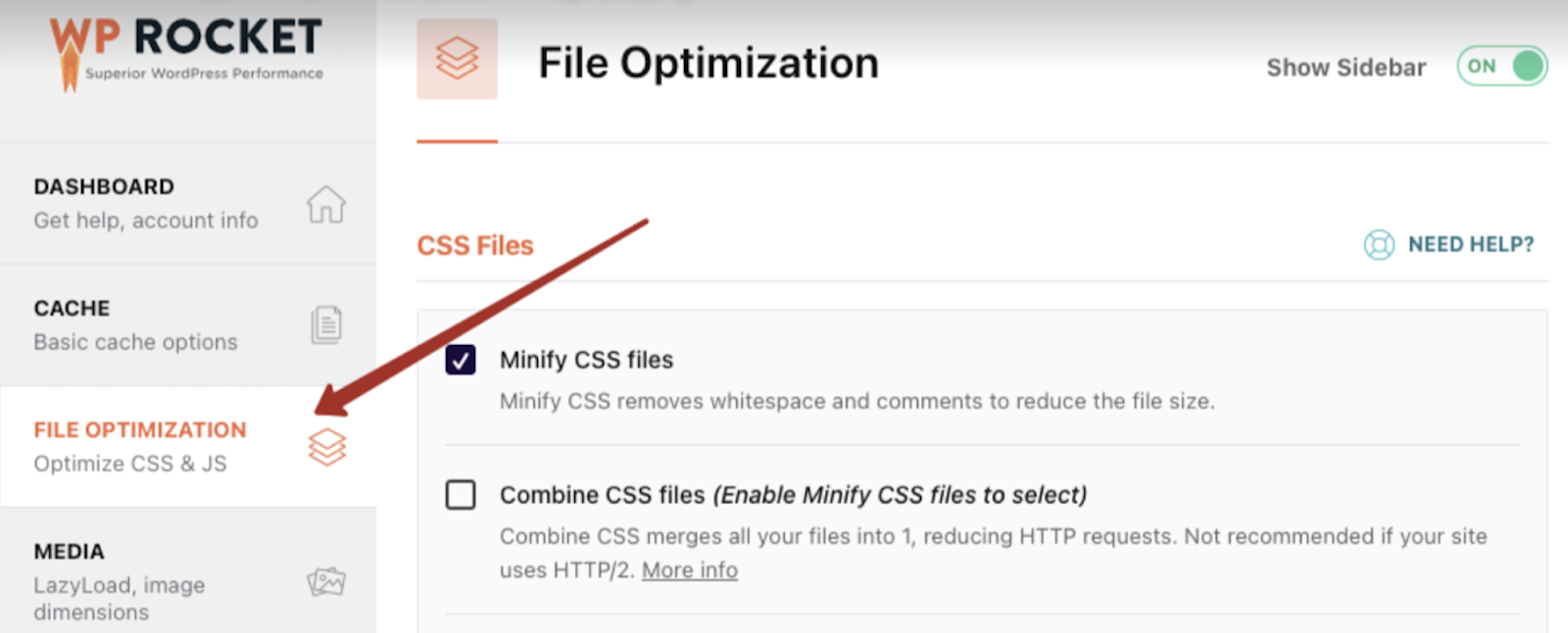
- Откройте настройки WP Rocket плагина.
-
Перейдите на вкладку File Optimization.
-
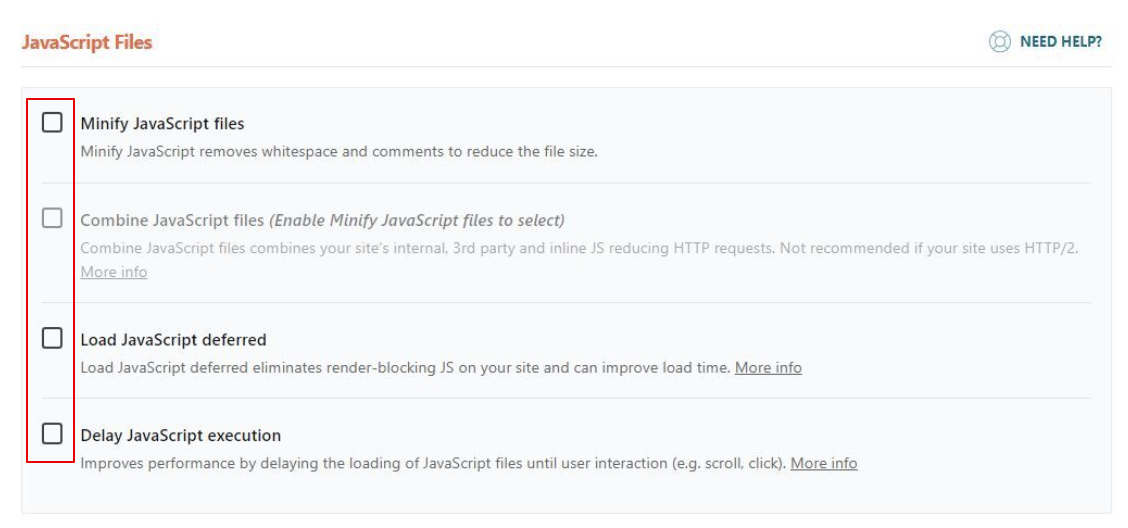
Если в разделе Javascript Files у вас не активированы настройки, вам не нужно ничего делать. Если галочки всё же стоят, перейдите к пункту 4 ниже.
- Найдите код Drive для нужного проекта в личном кабинете Travelpayouts. Он находится на странице Инструменты - Drive - Расширенные настройки - Статус Drive в нижнем левом углу.
-
Из кода возьмите только домен. Вы найдёте его здесь:
-
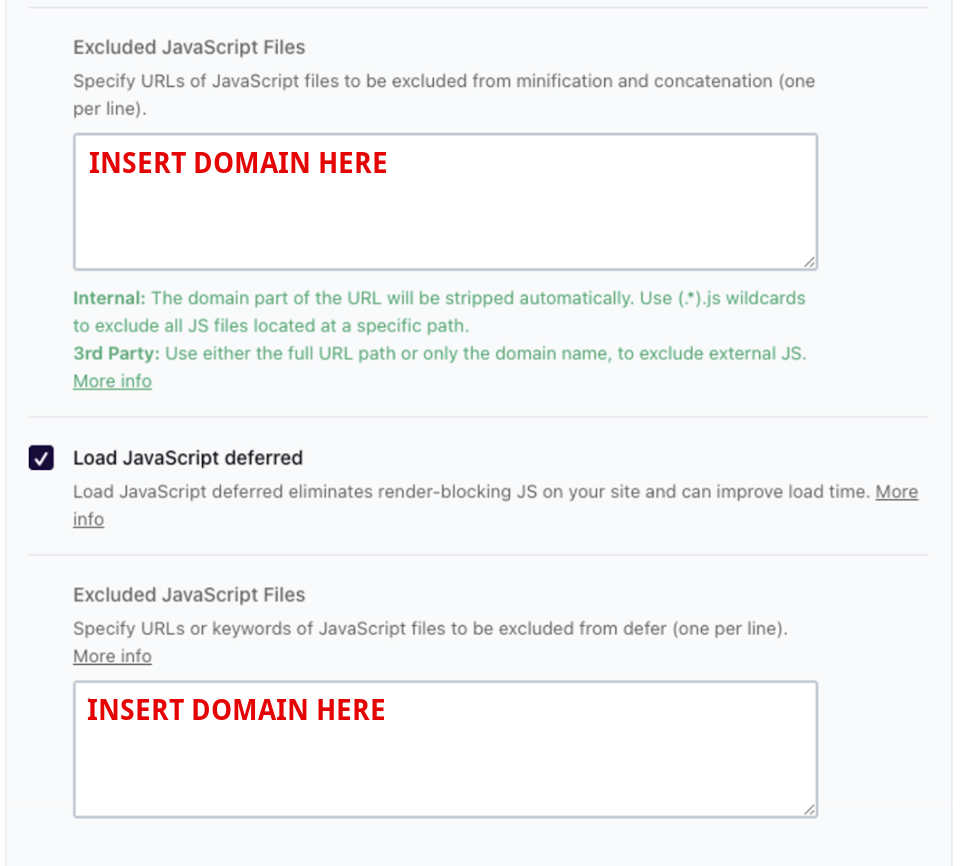
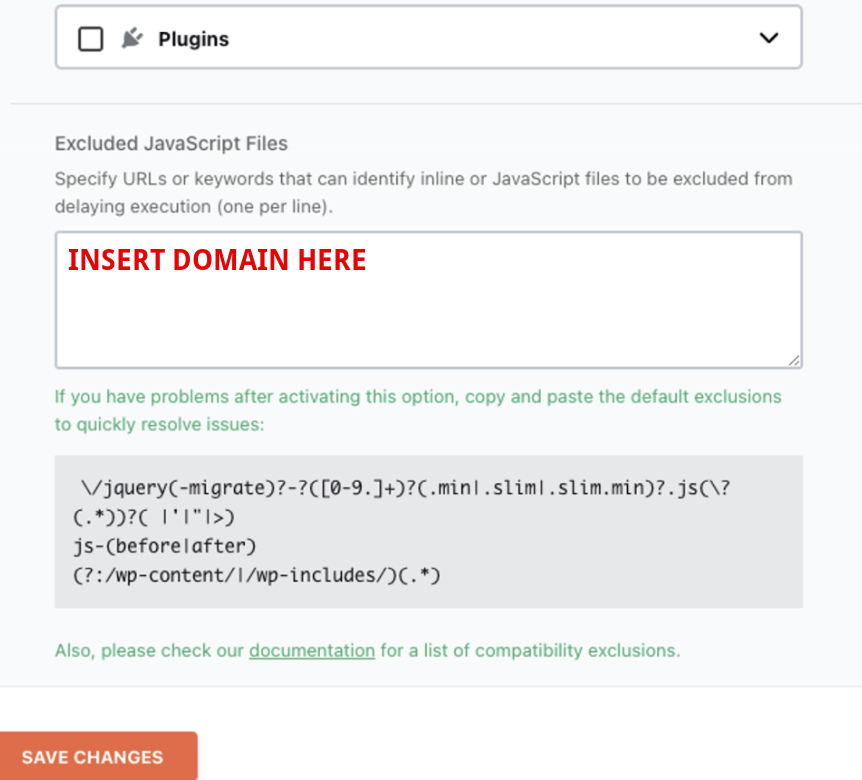
Вставьте домен во все поля Excluded JavaScript Files:
- Нажмите Save changes.
Добавление кода скрипта вручную
-
Выберите Ручную установку на странице способов установки Drive.
-
Скопируйте код Drive.
Обратите внимание, что для каждого проекта код уникален. Если вы планируете использовать Drive на нескольких сайтах, осуществляйте установку отдельно для каждого из них. -
Вставьте код в тег '<head>' в редакторе кода вашего сайта. Если вы уже используете другие скрипты, убедитесь, что код Drive вставлен первым, выше всех остальных. Так он будет загружаться быстрее, и все инструменты мгновенно появятся на вашем сайте.
-
Вернитесь в Личный кабинет Travelpayouts и нажмите кнопку Проверить установку. Мы проверим корректность установки кода на вашем сайте.
-
Мы покажем сообщение о статусе установке:
- Код Drive установлен — установка прошла успешно и Drive начал работать на вашем сайте.
-
Мы не нашли код Drive на сайте — возможно, вы неверно скопировали код или установили его не в тот тег. Пожалуйста, удалите ранее вставленные код и повторите установку.
Если после повторной установки проверка снова показывает ошибку, обратитесь в поддержку.
Как добавить скрипт на сайт WIX
Если вы используете WIX, вы можете добавить скрипт Travelpayouts с помощью встроенного интерфейса. Вы можете обратиться к документации WIX или следовать пошаговым инструкциям ниже:
- Зайдите в панель управления вашего сайта на WIX.
- Перейдите в Настройки (Settings).
- В разделе Разработка и интеграция (Advanced Settings) выберите Пользовательский код (Custom Code).
- Нажмите Добавить код (Add Custom Code): Эта опция позволяет добавлять новые скрипты и коды на сайт.
-
Выберите Ручную установку на странице способов установки Drive.
-
Скопируйте код Drive.
Обратите внимание, что для каждого проекта код уникален. Если вы планируете использовать Drive на нескольких сайтах, осуществляйте установку отдельно для каждого из них. -
Вставьте код в текстовое поле.
- Выберите Все страницы (All Pages), чтобы Drive работал на всём сайте.
- В разделе Размещение кода (Place Code In) выберите Head, чтобы добавить код Drive в секцию <head> вашего сайта.
- Тип кода (Code type) должен быть Essential.
- Введите название кода (например, "Travelpayouts Script") и нажмите Применить (Apply) или Сохранить (Save).
- Не забудьте опубликовать сайт, чтобы изменения вступили в силу.
-
Вернитесь в Личный кабинет Travelpayouts и нажмите кнопку Проверить установку. Мы проверим корректность установки кода на вашем сайте.
-
Мы покажем сообщение о статусе установке:
- Код Drive установлен — установка прошла успешно и Drive начал работать на вашем сайте.
-
Мы не нашли код Drive на сайте — возможно, вы неверно скопировали код или установили его не в тот тег. Пожалуйста, удалите ранее вставленные код и повторите установку.
Если после повторной установки проверка снова показывает ошибку, обратитесь в поддержку.
Установка через Google Tag Manager
Использование Google Tag Manager (GTM) — это продвинутый способ установки кодов на сайт. Этот метод полезен для управления несколькими кодами и скриптами из одного интерфейса, но он имеет свои нюансы, такие как риск блокировки адблокерами и замедление загрузки страницы. Рекомендуем использовать этот способ только в том случае, если вы уже знакомы с работой GTM.
- Убедитесь, что у вас есть аккаунт в Google Tag Manager и создан контейнер для вашего сайта. Если нет — следуйте инструкциям в официальной документации Google, чтобы выполнить эти шаги.
- Установите созданный контейнер на сайт, где вы планируете использовать Drive. Используйте инструкции, описанные здесь.
-
Откройте созданный контейнер в личном кабинете Google Tag Manager и добавьте новый тег. Вы можете узнать больше в документации от Google.
-
Выберите Пользовательский HTML как тип тега в меню Конфигурации тега.
-
Вернитесь в личный кабинет Travelpayouts на страницу настроек Drive, выберите ручную установку и скопируйте код Drive.
Обратите внимание, что для каждого проекта код уникален. Если вы планируете использовать Drive на нескольких сайтах, осуществляйте установку отдельно для каждого из них. -
Вставьте код в поле HTML. Если вы уже используете другие скрипты, убедитесь, что код Drive вставлен первым, выше всех остальных. Так он будет загружаться быстрее, и все инструменты мгновенно появятся на вашем сайте.
-
Выберите All Pages в разделе триггеры.
- Сохраните настройки.
- Нажмите Отправить в верхней части экрана и опубликуйте изменения.
-
Вернитесь в Личный кабинет Travelpayouts и нажмите кнопку Проверить установку. Мы проверим корректность установки кода на вашем сайте.
-
Мы покажем сообщение о статусе установке:
- Код Drive установлен — установка прошла успешно и Drive начал работать на вашем сайте.
-
Мы не нашли код Drive на сайте — возможно, вы неверно скопировали код или установили его не в тот тег. Пожалуйста, удалите ранее вставленные код и повторите установку.
Если после повторной установки проверка снова показывает ошибку, обратитесь в поддержку.
После установки
После того как вы успешно установите код на свой сайт, Drive начнёт работать на вашем сайте.
Вам станут доступны настройки Drive. Подробнее об этом в статье Настройки Drive.
Я уже установил Drive на одном сайте, как я могу установить его на другом?
Если вы также установили код на одном из ваших проектов и теперь хотите использовать Drive на другом сайте, пожалуйста, имейте в виду следующее:
- Код уникален для каждого сайта, что означает, что вы не можете скопировать тот же код, который вы уже использовали ранее на другом сайте.
- Вам нужно открыть страницу Drive в вашем аккаунте Travelpayouts и выбрать проект, который вы создали для нового сайта.
- Повторите шаги установки для нового проекта.